前情提要:该教程图片比较多,请耐心观看(
如果你不想看图片教程,那就看这个b站播放量较多的视频吧【ZView-EIS拟合】
EIS测量
EIS的测量根据材料不同,可能需要采用不同电流密度下对应的电压进行测量。一般来说采用10mA cm-2或100mA cm-2电流密度下的电压进行测量。如果你是HER,那就是采用-10mA cm-2或-100mA cm-2电流密度下的电压进行测量。
以chi760e上海辰华电化学工作站为例,首先确定你的材料为正常性能,例如我会待材料活化完毕之后,测量一次LSV曲线,确保我的材料成功合成,之后使用CP,测定100mA cm-2电流密度下的电压。
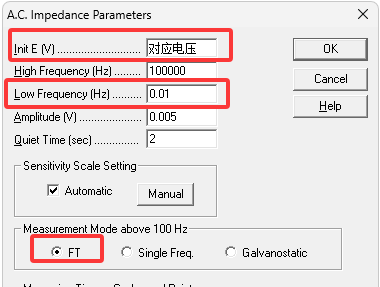
选取A.C Impedance模式,按照下图输入数据,点击”ok”,测试完毕后,保存数据即可。
EIS拟合
使用ZView2软件,我不提供软件获取方式,请自行上网搜索。
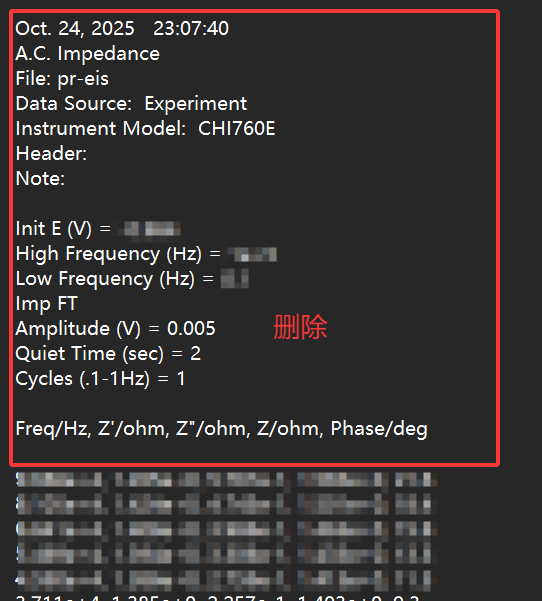
首先打开电化学工作站保存的txt文件,删除部分无用文本,保存。
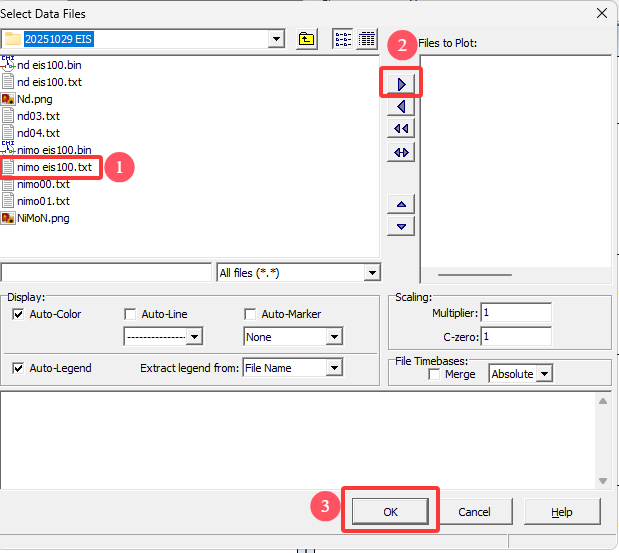
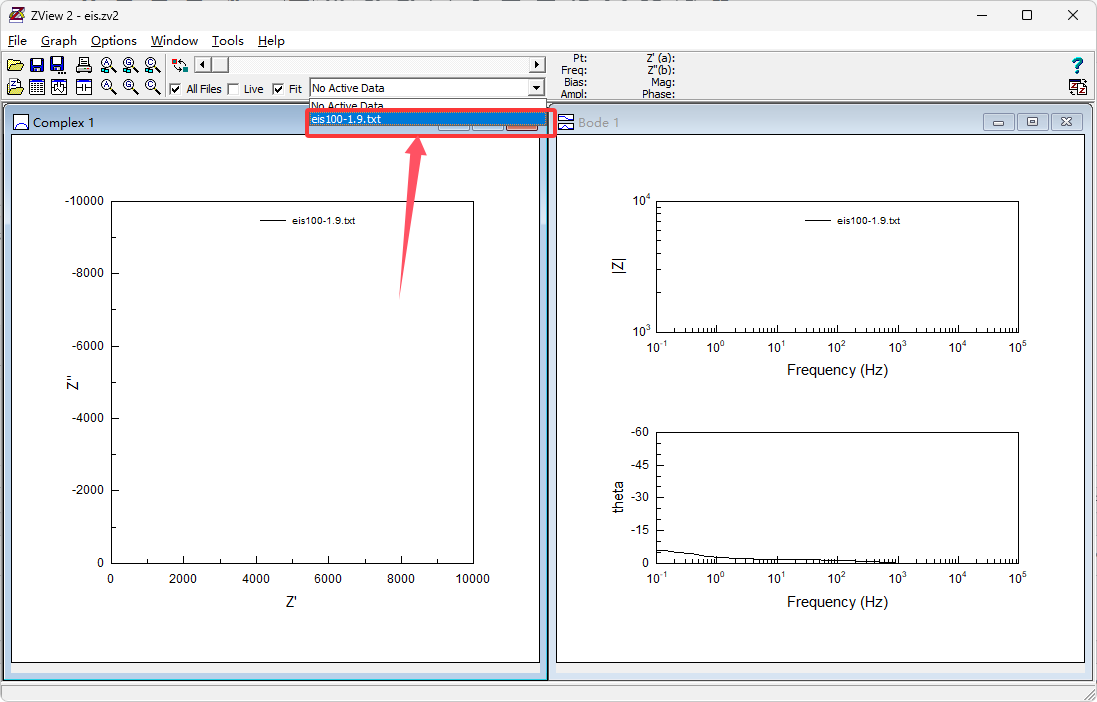
之后打开Zview2软件,点击File-Data Files…,在弹出的对话框中,选择你处理过的txt文件,点击右边箭头,之后点击右下角ok按钮
之后如下图所示,选择文件,然后在左边的Complex1窗口右击,点击Autoscale即可放大数据。在界面内,按住鼠标进行拖动,会出现一个框,松开鼠标左键,就会放大对应区域。类似电化学工作站的放大功能。
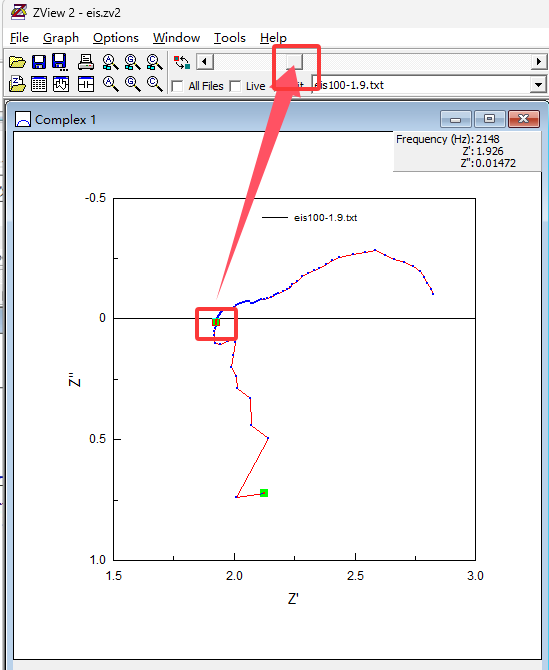
此时我们需要删除部分无用数据。如下图所示,我们选取数据的区域是两个绿色点之间的区域,双击绿点即可进行选择,之后拖动窗口上方的”正方形“按钮,即可挪动绿色方格,或者使用鼠标滚轮,来调整绿色方格的位置。选取Z”为负的区域,点击Tools-Delete data range,进行删除。
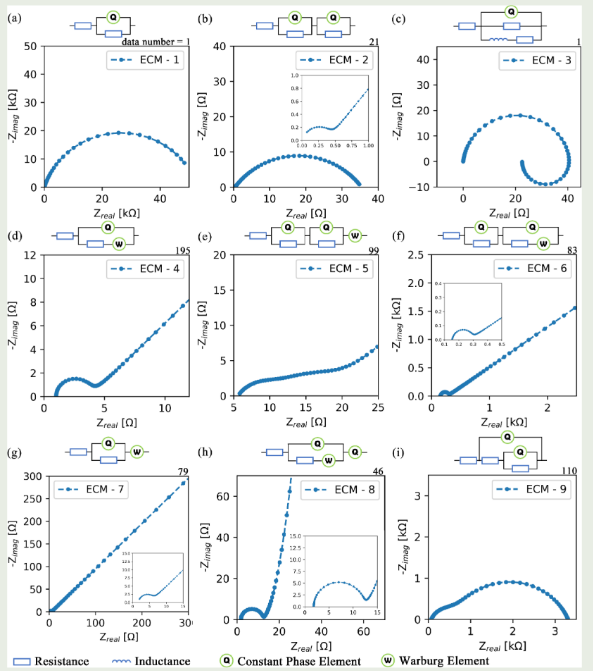
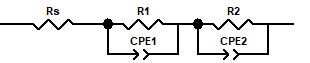
之后我们要根据自己的EIS曲线形状,挑选适合自己材料的模拟电路图,请参考下图,图片来源文献:Electrochimica Acta 418 (2022) 140350
例如我的材料可使用第二种电路图进行模拟。
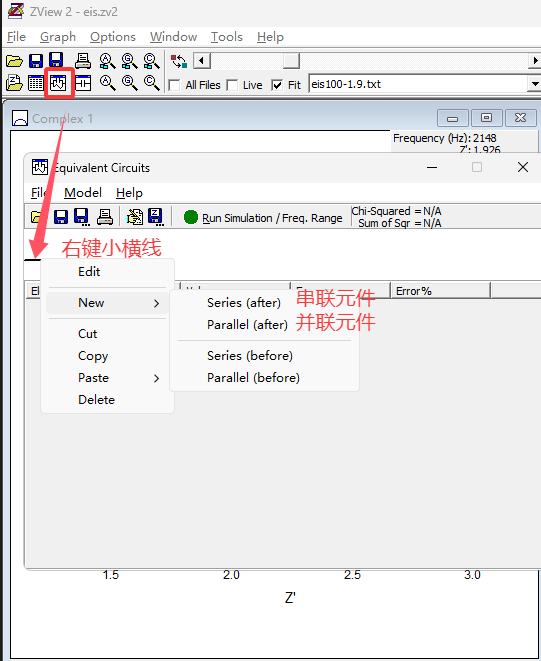
如下图所示,点击对应按钮,打开等效电路窗口,右键小横线,New-Series,新弹出的窗口选择R,就是电阻,如果选择CPE,就是电容。
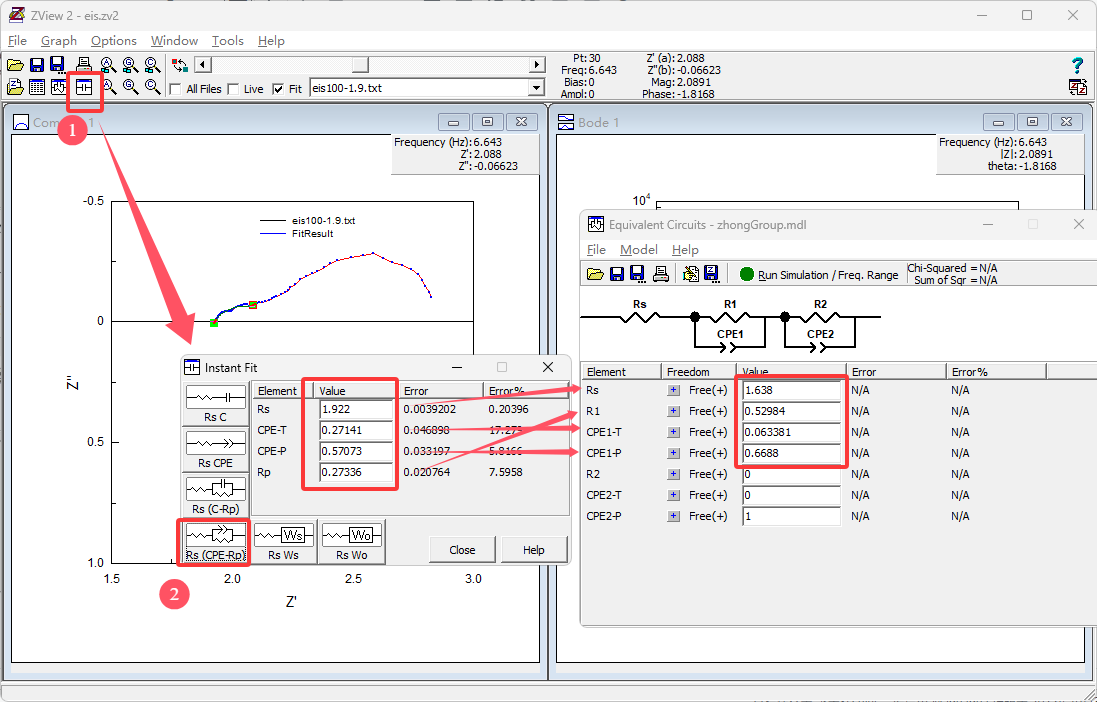
之后开始进行初步拟合,我的图谱由于存在2个圈,那么我们先进行第一个半圆的拟合,如下图所示,我们先让两个绿点选取到第一个半圈,之后点击对应图标,在弹出的窗口中,选取左下角的拟合方案,会出现对应的初步拟合数值,将拟合出的数据填入右边对应的表格中,可以直接点击数值,然后拖过去,或者你手动输入。第二个半圈也是一样,区别是第二个半圈我们不将Rs的数值复制过去,只需要后面三个数值,重复上述操作。
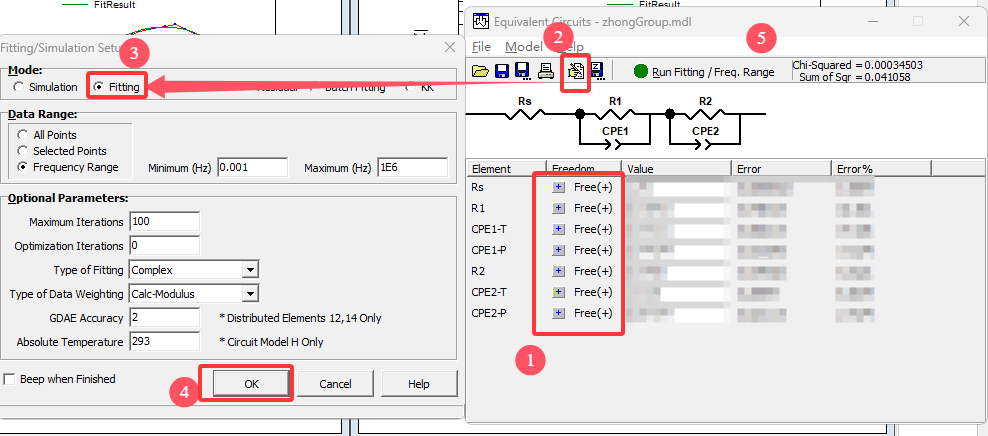
之后开始正式拟合,将所有选项设置为Free(+),然后如图点击对应按钮,在新弹出的窗口中,Mode选项选择Fitting,点击OK,最后点击”Run Fitting”,此时你会发现你的原图中已经存在一条拟合较为完好的绿色线段。
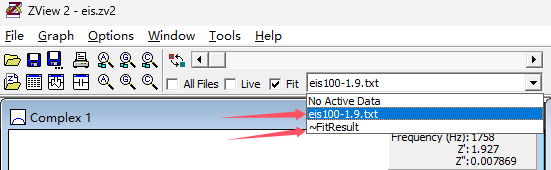
最后,我们需要对数据进行导出,我们的原始数据和拟合数据是存在于两个图层的。如下图所示,进行图层的选择,
之后点击Options – Active Graph – Export Data…进行对应图层的数据导出。
Origin处理数据
一样,我们需要将导出的txt文件进行处理,删除无用的数据,或者你手动选择好下面的纯数据
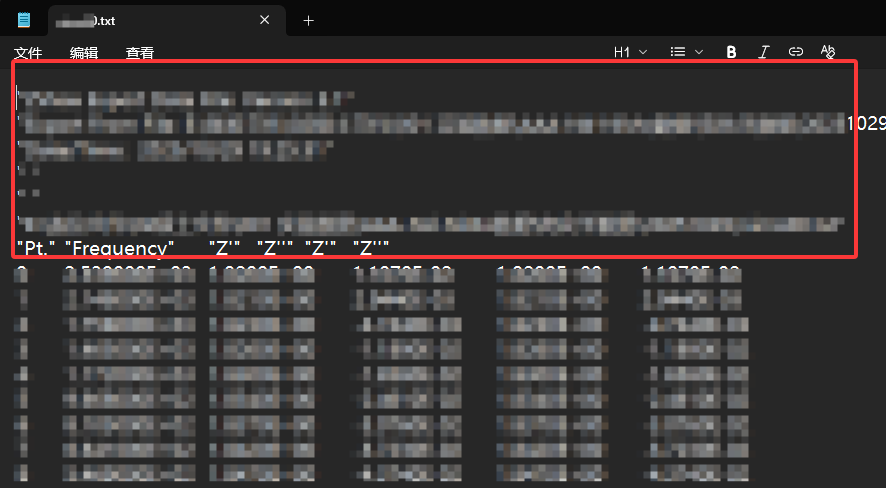
数据一共有6列,我们只需要最后2列,Z’为横坐标,Z”为纵坐标,导入Origin后,需要将Z”乘-1,然后进行图标绘制即可。
备注
如果有两个半圆的话,,本人参考该文献,进行分析ACS Catal. 2021, 11, 14338−14351
后半圈为Rct,至于为什么,不懂,参考就完了。
Rs值为溶液电阻,与电极插入位置、溶液温度有较大关系,所以不同样品之间难免有差别。
EIS第一个半圆的拟合半径,代表界面电阻,该电阻实际为催化剂颗粒间接触电阻或催化剂/集流体界面电阻。
EIS第二个半圆的拟合半径,代表电荷转移电阻。