本教程为满足在科研写作中通常需要300dpi及以上分辨率的图片。收集互联网上的两种办法,进行总结,文章末尾附参考资料链接。
一、注册表中更改导出分辨率设置
- 退出所有基于 Microsoft offices的程序。
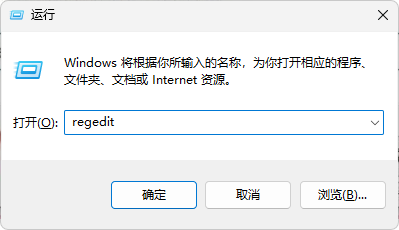
- 按下Win+R
- 在打开的框中输入 regedit ,然后点确定,进入注册表编辑器

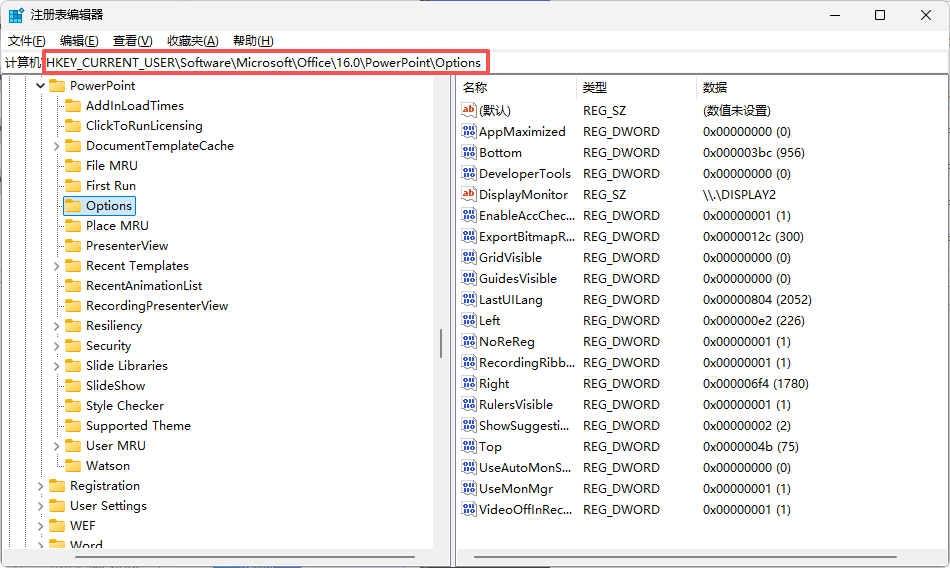
- 找到以下注册表子项之一,具体取决于您使用的 PowerPoint 版本:
PowerPoint 2016、2019、PowerPoint for Microsoft 365
HKEY_CURRENT_USER\Software\Microsoft\Office\16.0\PowerPoint\Options
PowerPoint 2013 中
HKEY_CURRENT_USER\Software\Microsoft\Office\15.0\PowerPoint\Options
PowerPoint 2010 中
HKEY_CURRENT_USER\Software\Microsoft\Office\14.0\PowerPoint\Options
PowerPoint 2007 中
HKEY_CURRENT_USER\Software\Microsoft\Office\12.0\PowerPoint\Options
PowerPoint 2003 中
HKEY_CURRENT_USER\Software\Microsoft\Office\11.0\PowerPoint\Options - 在右侧栏中,右键空白区域,新建,选择“DWORD (32 位)值”,对新建的项目命名为 ExportBitmapResolution,然后右键此项,修改,先选择“十进制”,再在“数值数据”中填入“300”,然后点击“确定”,最后关闭注册表编辑器。
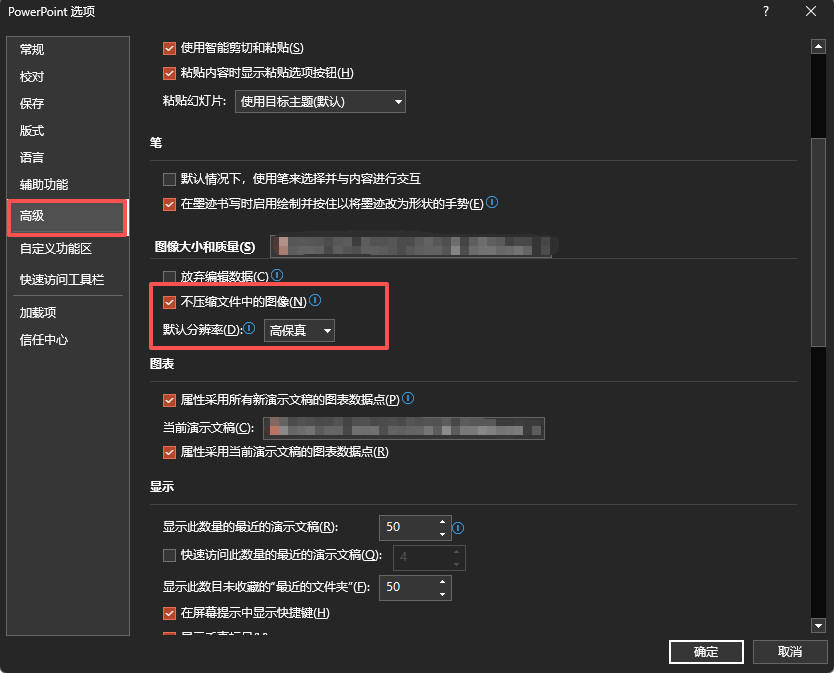
- 打开PPT,点击菜单栏中【文件】—>【选项】—>【高级】,按如图所示进行设置
- 导出图片
通过选中菜单栏中【文件】—>【另存为】,选中保存位置,再选择图片格式,一般为Tiff格式,再根据需求选择导出所有图片还是仅当前幻灯片
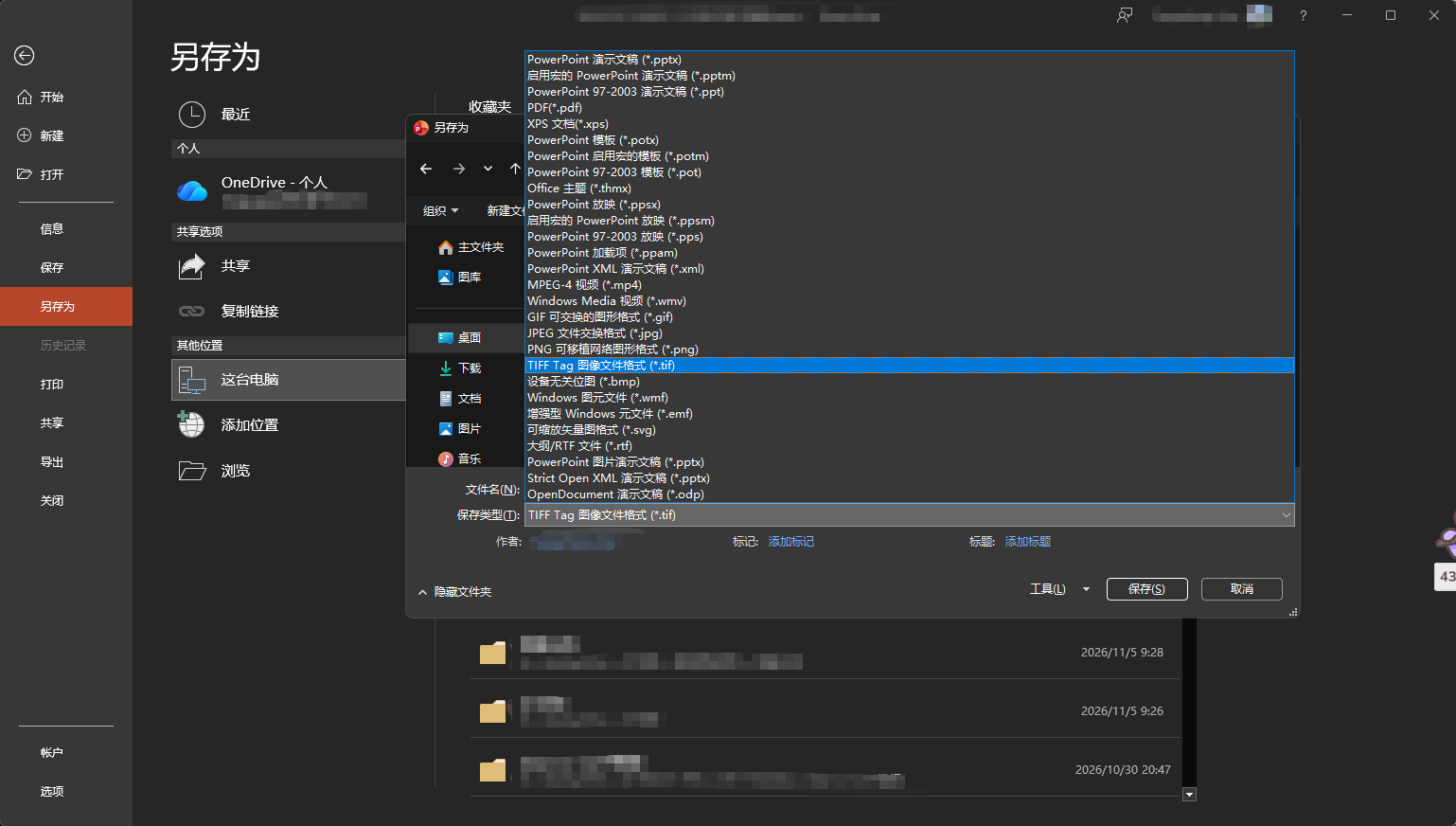
注意,这样修改后,如果还是在ppt里面选取图片,然后右键选择“导出为图片”,导出的图片依旧是150dpi的,并不是设置的300dpi!
二、使用islide插件
这不是广告!AI一键生成PPT_PPT模板下载_PPT插件工具 | iSlide
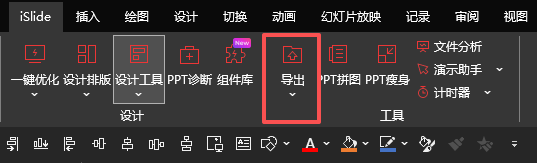
这款软件可以给你的ppt添加图片统一大小、图片位置对齐、均匀间隔排列、指定图片大小导出等功能。
其中图片导出功能最大达到5000px,满足300dpi的要求
参考文献
如何使用PPT输出300dpi或者指定分辨率的图片 – 知乎
iSlide- 让PPT设计简单起来 | PPT模板下载平台